قالب های فارسی وردپرس 26
این وبلاگ جهت دسترسی آسان شما عزیزان به قالب های برتر وردپرس به صورت فارسی تدوین و راه اندازی شده است.قالب های فارسی وردپرس 26
این وبلاگ جهت دسترسی آسان شما عزیزان به قالب های برتر وردپرس به صورت فارسی تدوین و راه اندازی شده است.حذف ویروس های مخفی با تنظیم ویندوز !
ویروس های جدید امروزه از هوش بالایی برخوردار هستند و مهم ترین ویژگی آنها این است که به محض ورورد به سیستم قربانی خود را به روشی جالب از دید او و آنتی ویروس او مخفی نگه می دارند به طوری که حتی با آنتی ویروس های قوی مانند Nod32 و Kaspersky نیز قابل رویت و حذف نیستند! همچنین با تعویض ویندوز نیز دردی دوا نمی شود و ویروس ها همچنان به کار خود ادامه می دهند! دلیل این مشکل این است که آنتی ویروس ها اجازه دسترسی به فایل های حفاظت شده سیستمی را ندارند و هنگام جستجو به راحتی از کنار ویروس هایی با مشخصات فایل سیستمی عبور می کنند!
این ویروس ها نیز بسیار هوشمندانه برنامه ریزی شده اند به طوری که خود را به صورت فایل های حفاظت شده سیستم عامل در می آورند و بدین صورت خود را مخفی می کنند تا از چنگ آنتی ویروس ها در امان باشند. اما در این جا ما با روشی بسیار ساده این اجازه را به آنتی ویروس ها می دهیم که به فایل های سیستمی نیز دسترسی یابند و آنها را نیز اسکن کند و ویروس های پنهان را کشف و پاک نماید! بنابراین اگر تا به حال سیستم شما حتی یک بار هم ویروسی شده است حتما این مقاله را بخوانید تا از عدم وجود ویروس های مخفی در سیستم خود مطمین شوید!
در این مقاله ما با فعال کردن قابلیت نمایش فایل های حفاظت شده سیستم عامل این اجازه را به آنتی ویروس ها می دهیم که به فایل های سیستمی نیز دسترسی یابد و آنها را نیز اسکن کند و ویروس های پنهان را کشف و پاک نماید.
برای این کار:
1- به My computer بروید و در Toolbar گزینه Tools را انتخاب کنید.
2- در منوی Tools گزینه Folder Option را انتخاب نمایید.
3- سپس به سر برگ Veiw بروید.
4- در بخش Hidden files and folders تنظیمات زیر را اعمال کنید:
الف- گزینه Show hidden files and folders را انتخاب کنید زیرا اکثر ویروس ها Hidden هستند.
ب- تیک گزینه Hide extensions for known file types را برای نمایش پسوند فایل ها بردارید (پسوند ویروس ها اکثرا exe می باشد)
ج- تیک گزینه Hide protected operating system files (Recommended) را برای نمایش فایل های حفاظت شده سیستمی بردارید و با اخطاری که می دهد موافقت کنید.
5- سپس Ok را بزنید و از Toolbarخارج شوید.
6- کار تمام است! حالا با خیال راحت با یک آنتی ویروس آپدیت شده ( ترجیحا Nod32 یا Kaspersky ) کل هارد دیسک ، فلش و حافظه های جانبی خود را اسکن کنید تا سیستم خود را از شر این ویروس های مخفی و هوشمند به طور کامل پاک کنید!
ضمنا پس از پایان اسکن و یافتن و پاک کردن ویروس ها دوباره تنظیمات قبلی را به حالت اول برگردانید.
یکی از دغدغههای اصلی کاربران ویندوز، به جا ماندن ردپا در قسمتهای مختلف به ویژه محیط Search آن است. به طوریکه پس از هر بار جستجوی یک عبارت در محیط Search، عبارات جستجو شده در حافظه سیستم ذخیره میشود. این موضوع ممکن است به هر دلیلی خوشایند شما نباشد. برای پاک کردن عبارات ذخیره شده در قسمت Search بایستی تک تک عبارات را Delete کرد یا از برنامههای جانبی استفاده نمود. در صورتی که هم اکنون با استفاده از این ترفند میتوانید به سریعترین شکل ممکن کلیه عبارات ذخیره شده در محیط Search را تنها با یک کلیک به وسیله یک فایل میانبر برای همیشه حذف کنید.
بدین منظور:
از منوی Start به All Programs و سپس Accessories رفته و بر روی Notepad کلیک کنید.
حال در محیط Notepad کدهای زیر را عینأ Copy و Paste نمایید:
Option Explicit
On Error Resume Next
Dim p1, p2, p3, WshShell, MyBox
p1 ="HKEY_CURRENT_USER\Software\Microsoft\Search Assistant\ACMru\5001\"
p2 = "HKEY_CURRENT_USER\Software\Microsoft\Search Assistant\ACMru\5603\"
p3 = "HKEY_CURRENT_USER\Software\Microsoft\Search Assistant\ACMru\5604\"
Set WshShell = WScript.CreateObject("WScript.Shell")
'www.Tarfandcity.com
WshShell.RegDelete p1
WshShell.RegDelete p2
WshShell.RegDelete p3
Set WshShell = Nothing
MyBox = MsgBox("Search History has been cleared.", 4096, "Finished")
پس از کپی کدهای فوق، از منوی File بر روی Save as کلیک کنید. سپس فایل را با نام دلخواه و پسوند vbs. ذخیره کنید (به عنوان مثال نام آن را Tarfandcity.vbs قرار دهید).
حالا به مسیری که فایل را ذخیره کردهاید مراجعه کنید.
اکنون بر روی فایل مذکور، دوبار کلیک کنید.
خواهید دید که پس از چند ثانیه پیغامی مبنی بر پاک شدن موفقیتآمیز عبارات جستجو شده در محیط Search ویندوز نمایان میشود.
شما میتوانید جهت بالا بردن سرعت کار از این فایل یک Shortcut تهیه کرده و سپس آن را در محیطی مثل Quick Lunch ویندوز قرار دهید تا همواره سریعتر به آن دسترسی داشته باشید.
برای اشتراک گذاشتن پوشه ها در ویندوز XP بطور معمول از طریق کلیک راست بروی پوشه مورد نظر وسپس انتخاب گزینه sharing and security قادر به انجام این کار می باشیم که برای اولین بار کمی وقت گیر می باشد.
حال بدین منظور:
1- وارد My computer شوید.
2- از منوی tools گزینه folder options را انتخاب کنید.
3- در برگه view و در کادر باز شده در عنوان Advanced settings در آخرین گزینه عنوان Use simple file sharing را انتخاب کرده وسپس ok را کلیک کنید.
4- و برای بار دیگر که گزینه Sharing and security را انتخاب می نمایید.
کلیدهای میانبر در ویندوز باعث افزایش سرعت و سهولت انجام امور در سیستم عامل می شوند. کاربر می تواند برخی از نیازهای خود را بجای حرکت دادن ماوس و انتخاب چند گزینه به راحتی و با فشاردادن کلیدهای ترکیبی انجام دهد. بهینه سازی و سئو سایت بسیاری از شما با برخی از کلیدهای میانبر کاربردی آشنا هستید ولی ما در این مقاله قصد داریم کلید های ترکیبی را که کمتر می شناسید به شما معرفی کنیم.
پیش از ادامه مطلب اگر کاربر مبتدی ویندوز هستید لازم است بدانید که منظور از کلید ویندوز همان دکمه ایی است که در سمت چپ کی برد و بین کلید های Alt و Ctrl قرار دارد که معمولا لوگوی ویندوز برروی آن کشیده شده است.
قوانین آن است.
این شیوه سئو وارونه شیوه پیشین خیلی زودتر نتیجه میدهد
Windows + Spacebar
اگر تمایل دارید برای چند لحظه میزکار ویندوز را مشاهده کنید و سپس بلافاصله به حالت قبل (مشاهده پنجره های فعال) برگردید از کلید های ترکیبی Windows بعلاوه Spacebar استفاده کنید تا زمانی که این دوکلید را پایین نگه داشته اید صفحه دستکاپ نمایش داده می شود و بلافاصله پس از رها کردن این دو کلید به پنجره و یا برنامه های در حال کار بازگردید.
Windows + T
با استفاده از این میانبر می توانید پیش نمایش کوچکی از پنجره های باز شده در قسمت نوار Taskbar را مشاهده کنید با فشار دادن مکرر Windows + T به ترتیب پیشنمایش اولین تا آخرین مجموعه برنامه های در حال اجرا را مشاهده خواهید کرد. همین کار را می توانید با بردن نشانگر ماوس برروی هر کدام از آیکان های موجود در نوار Taskbar انجام دهید.
Windows + 1,2,3, ..
در ویندوز 7، راه جدیدی برای اضافه کردن نرم افزارهای پر کاربرد به نوار Taskbar اضافه شده است و کاربر می تواند با فشار دادن دکمه سمت راست ماوس برروی هر آیکان پنجره مورد نظر و انتخاب گزینه "Pin this program to taskbar" برنامه یا پنجره مورد نظر خود را به نوار ابزار اضافه کند. کاربر پس از Pin کردن نرم افزار مورد نظر، همیشه می تواند به سرعت و با کلیک کردن برروی آیکان مربوطه نرم افزار مورد نظر خود را اجرا کند. حال علاوه براستفاده از ماوس می توانید با فشار دادن کلید های ترکیبی Window + 1 یا 2 یا 3 و غیره به نرم افزارهای Pin شده در نوار ابزار به ترتیب از چپ به راست دسترسی داشته باشید.
Windows + / -
اگر در زمان خواندن متون یا مشاهده تصاویر قصد دارید برروی صفحه بزرگنمایی داشته باشید می توانید با فشار دادن کلید های ترکیبی Windows با + و یا Windows با - نرم افزار Magnifier ویندوز را اجرا نموده و صفحه ویندوز را بزرگنمایی و یا کوچک نمایی کنید. استفاده از این کلید های میانبر در تمام نرم افزارهای در حال اجرا در ویندوز 7 امکان پذیر است.
Windows + Shift + Left یا Right
منظور از کلید های Left یا Right همان کلیدهایی است که با فلش های چپ و راست در کنار فلش های بالا و پایین در سمت راست کی برد قرار دارند. اگر شما از دو مانیتور برای استفاده بهینه و افزایش فضای دستکاپ خود استفاده می کنید ممکن است بخواهید یکی از مانیتورها را بعنوان صفحه اصلی استفاده نموده و از صفحه مانیتور دیگر برای نمایش برنامه های فعال و در حال اجرا استفاده کنید. شما می توانید با استفاده از ماوس و گرفتن و رها کردن پنجره ها، آنها را از صفحه یک مانیتور به دیگری منتقل کنید و یا از کلیدهای ترکیبی Windows + Shift + Right یا Left استفاده کنید.
Windows + M یا Windows + D
با فشار دادن کلیدهای ترکیبی Windows + M می توانید تمام پنجره ها و برنامه های روی صفحه را Minimize کنید یعنی تمام آنها را از روی صفحه به نوار Taskbar منتقل کنید با فشار دادن کلید های ترکیبی Windows + Shift + M دوباره به نرم افزارهای در حال کار باز خواهید گشت. کلیدهای ترکیبی Windows + D نیز تقریبا با کمی تفاوت شبیه به Windows + M عمل می کنند. Windows + D تمام نرم افزارهای در حال نمایش را Minimize می کنند هر دو کلید ترکیبی را امتحان کنید تا با تفاوت جزئی این دو آشنا شوید.
Shift + Ctrl + N
در ویندوز 7 ساخت فولدر جدید راحت تر از پیش شده است. شما همواره می توانید با فشار دادن دکمه سمت راست ماوس و انتخاب Create New Folder یک فولدر جدید در Explorer بسازید ولی راه حل ساده تر استفاده از کلیدهای ترکیبی Shift + Ctrl + N است با فشار دادن این کلید های ترکیبی به سرعت یک فولدر جدید ساخته می شود و شما می توانید پس از تغییر نام فولدر جدید و فشار دادن دکمه Enter آن را ایجاد نمایید.
Windows + X
با استفاده از کلیدهای ترکیبی Windows + X می توانید به تنظیمات Windows Mobility Center دسترسی یابید این تنظیمات شامل روشنایی مانیتور، نمایش طول عمر باتری و امکان تغییر وضعیت های مصرفی، روشن و خاموش کردن شبکه بی سیم، کم و زیاد کردن و یا خاموش کردن صدای خروجی و حالت Presentation و استفاده از پروژکتور استفاده نمایید. این میانبر تنها در ابزارهای موبایل مانند نوت بوک و نت بوک کار می کند
Shift + Delete
در حالت پیش فرض هر فایلی که با فشار دادن دکمه Delete حذف می شود در واقع به سطل آشغال یا Recycle Bin منتقل می گردد و در واقع آنها حذف نمی شوند تا کاربر در صورت حذف اشتباهی، بتواند فایل مورد نظر خود را از طریق Recycle Bin بازیابی کند. حال اگر شما نخواهید فایل حذف شده به Recycle Bin منتقل شود و یک راست حذف شود می توانید از کلید های ترکیبی Shift + Del استفاده کنید.
Windows + Logo
با فشار دادن کلیدهای ترکیبی Windows + L می توانید ویندوز را قفل کنید، بعنوان مثال اگر در محل کار خود قصد دارید برای چند دقیقه میز کار خود را ترک کنید می توانید ویندوز را Lock نمایید تا مطمئن شوید در زمان عدم حضور شما شخص دیگری به کامپیوتر شما دسترسی نداشته باشد. البته لازمه این کار داشتن رمز عبور برای نام کاربری فعالی شما است.
کلید Windows یک کلید فوق العاده کاربردی است مگر اینکه شما یک Gamer باشید و برخورد انگشتان شما با کلید Windows باعث به هم ریختن بازی شما شود. در این صورت ترجیح می دهید کلید Windows را حین بازی غیر فعال کنید. بعضی از صفحه کلید های مخصوص بازی به کاربر اجازه می دهند کلید Windows را غیر فعال کند ولی در این مقاله ما به شما آموزش می دهیم چگونه کلید ویندوز را به صورت دستی غیر فعال کنید.
توجه کنید که زمان کار کردن با Registry ها اشتباه نکنید. در غیراینصورت ممکن است دچار مشکل شوید.
غیر فعال کردن دکمه ویندوز
قدم اول
روی Start کلید کنید. اگر از سیستم عامل Windows 7 استفاده می کنید، در قسمت پایین که مخصوص Search است عبارت Regedt32 را تایپ کنید. اگر از سیستم عامل Windows XP استفاده می کنید، در قسمت Run عبارت Regedt32 را وارد کنید.
قدم دوم
روی HKEY_LOCAL_ MACHINE دوبار کلیک کنید. سپس به ترتیب SYSTEM و پس از آن CurrentControlSet و Control را انتخاب کنید.
قدم سوم
روی Keyboard Layout کلیک کنید، سپس در منوی Registry Editor روی Edit و سپس New و در آخر Binary Value کلیک کنید.
قدم چهارم
نام Scancode Map را برای ورودی جدید لحاظ کنید.
قدم پنجم
روی ورودی جدید دو بار کلیک کنید و عبارت زیر را در آن تایپ کنید و سپس روی OK کلیک کنید:
00000000000000000300000000005BE000005CE000000000
شما باید این عبارت را تایپ کنید و امکان copy و past در این قسمت وجود ندارد. برای اینکه در تایپ داده بالا اشتباه نکنید آن را به صورت دسته های 16 تایی در زیر قرار دادیم:
00 00 00 00 00 00 00 00
03 00 00 00 00 00 5B E0
00 00 5C E0 00 00 00 00
قدم آخر
Registry Editor را ببندید و کامپیوتر خود را Restart کنید. کلید Windows شما غیر فعال شده است.
فعال کردن مجدد دکمه ویندوز
به منوی Start بروید و Regedt32 را تایپ کنید.
روی HKEY_LOCAL_ MACHINE و سپس SYSTEM، CurrentControlSet و سپس Control کلیک کنید.
روی Keyboard Layout کلیک کرده و روی Scancode Map کلیک راست کرده و Delete را انتخاب کنید و سپس yes را کلیک کنید.
Registry Editor را بسته و سیستم خود را Restart کنید. کلید Windows شما مجددا قعال شده است.
اجرای همزمان دو زیر نویس در KMPLAYER
Kmplayer یک واژه بسیار آشنا برای تماشا کنندگان فیلم است.دلیل ان هم تنظیمات متنوع زیر نویس ان است.
خیلی از مواقع برای اموزش زبان و … نیاز به اجرای دو زیرنویس با هم دیده می شود.اما راه ان بسیار سخت یه نظر می رسد.
شما می توانید مشکل نشان ندادن زیر نویس فارسی را از اینجا حل کنید.
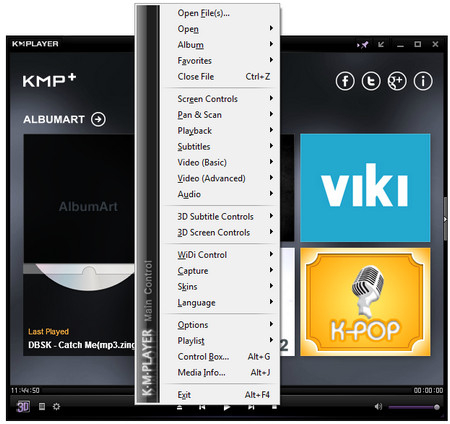
۱-ابتداKMPlayer را باز کنید و F2 را بفشارید.(مانند تصویر پنجره ی prefrences باز می شود.)
۲-از بخش سمت چپ Subtitle Processing بروید.وارد زیرمنوی ” Multi-sub/etc” شوید.در تب “General” تیک “Position 2nd Lang-Class at top of screen/Enable 2nd subtitle” را فعال کنید.
Subtitle Processing > Multi-sub/etc> Position 2nd Lang-Class at top of screen/Enable 2nd subtitle
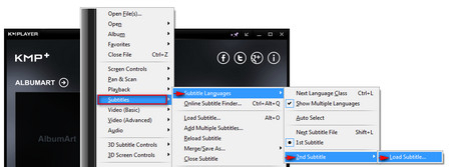
3-اینک شما تنظیمات ان را فعال کردید.برای مشاهده ی دو زیر نویس باید دو زبان هم اسم فایل اصلی باشند و برای مثال اگر نام فایل شما beytoote.mkv باشد و دو زبان فارسی و انگلیسی باشد دو فایل beytoote.FA.SRT وbeytoote.EN.SRT باشد.
۴- برای تغییر مکان زیرنویس دوم، در همان بخش Preference به Subtitle Processing -> Alignment رفته و در تب ۲nd subtitle، تیک گزینهی Inherit the attributes of first subtitle را بردارید. با این کار بخش Subtitles Alignment/Margins فعال شده و شما از این بخش میتوانید مختصات و موقعیت مکانی زیرنویس دوم را به طور دقیق تعیین کنید.
با زیاد کردن درصد هر کدام می توانید از منطقه ای که مانند عکس انتخاب کرده اید جای بندی کنید.
در پایان بر روی Close کلیک کرده و صفحهی تنظیمات را ببندید.
بیشتر برنامه هایی که در Windows 8 Consumer اجرا می شوند به NET Framework 3.5. نیاز دارند. مانند برنامه AutoCAD. اما به صورت پیش فرض NET Framework 3.5. در ویندوز ۸ غیرفعال است.
اگر شما در ویندوز ۸ برنامه ای را اجرا کنید که آن برنامه برای اجرا شدن به NET Framework 3.5. نیاز داشته باشد، پیغام زیر را مشاهده خواهید کرد:

برای فعال کردن NET Framework 3.5. در ویندوز ۸ مراحل زیر را دنبال کنید:
۱. به کنترل پنل بروید و بر روی Programs and Features کلیک کنید.
۲. از پنل سمت چپ بر روی گزینه Turn Windows features on or off کلیک کنید.
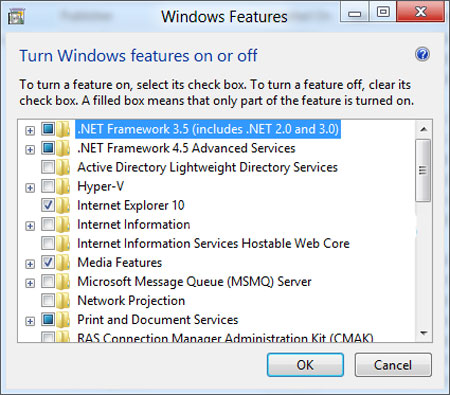
۳. پنجره Windows Features برای شما نمایش داده خواهد شد. تیک گزینه NET Framework 3.5. را بزنید و بر روی OK کلیک کنید تا از طریق اینترنت این برنامه دانلود شود. دانلود کامل این برنامه حدود ۲۹۱ مگابایت می باشد و شما نیاز به اینترنت پر سرعت دارید. همچنین ممکن است که شما در حین نصب خطای Error ۰x800f0906 را مشاهده کنید. در ادامه ترفندی را آموزش می دهم که از طریق آن می توانید بدون دانلود NET Framework 3.5. این ویژگی را در ویندوز ۸ فعال کنید.
فعال کردن NET Framework 3.5. در ویندوز ۸ بدون نیاز به دانلود
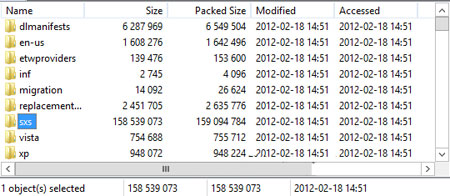
۱. فایل iso. ویندوز ۸ را به کمک برنامه های فشرده سازی مانند UltraISO باز کنید. به داخل پوشه Sources بروید و پوشه sxs را پیدا کنید. سپس پوشه sxs را به مسیر C:\Temp کپی کنید.
۲. حالا پنجره Command Prompt را باز کنید. سپس دستور زیر را تایپ کرده و Enter را فشار دهید:
dism.exe /online /enable-feature /featurename:NetFX3 /All /Source:c:\temp\sxs
توجه داشته باشید که برای اجرای این دستور شما نیاز به مجوزهای مدیر سیستم (Administrator) دارید.
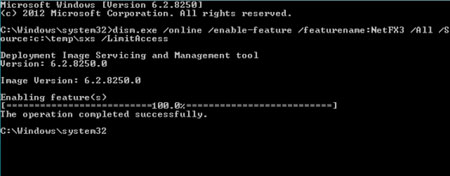
کامپیوتر را یکبار Restart کنید. اگر به پنجره Windows Features بروید مشاهده خواهید کرد که تیک گزینه NET Framework 3.5 زده شده است. حالا بدون هیچ مشکلی برنامه هایی که نیاز به NET Framework 3.5. دارند در ویندوز ۸ اجرا خواهند شد.
بیشتر برنامه هایی که در Windows 8 Consumer اجرا می شوند به NET Framework 3.5. نیاز دارند. مانند برنامه AutoCAD. اما به صورت پیش فرض NET Framework 3.5. در ویندوز ۸ غیرفعال است.
اگر شما در ویندوز ۸ برنامه ای را اجرا کنید که آن برنامه برای اجرا شدن به NET Framework 3.5. نیاز داشته باشد، پیغام زیر را مشاهده خواهید کرد:
برای فعال کردن NET Framework 3.5. در ویندوز ۸ مراحل زیر را دنبال کنید:
۱. به کنترل پنل بروید و بر روی Programs and Features کلیک کنید.
۲. از پنل سمت چپ بر روی گزینه Turn Windows features on or off کلیک کنید.
۳. پنجره Windows Features برای شما نمایش داده خواهد شد. تیک گزینه NET Framework 3.5. را بزنید و بر روی OK کلیک کنید تا از طریق اینترنت این برنامه دانلود شود. دانلود کامل این برنامه حدود ۲۹۱ مگابایت می باشد و شما نیاز به اینترنت پر سرعت دارید. همچنین ممکن است که شما در حین نصب خطای Error ۰x800f0906 را مشاهده کنید. در ادامه ترفندی را آموزش می دهم که از طریق آن می توانید بدون دانلود NET Framework 3.5. این ویژگی را در ویندوز ۸ فعال کنید.
فعال کردن NET Framework 3.5. در ویندوز ۸ بدون نیاز به دانلود
۱. فایل iso. ویندوز ۸ را به کمک برنامه های فشرده سازی مانند UltraISO باز کنید. به داخل پوشه Sources بروید و پوشه sxs را پیدا کنید. سپس پوشه sxs را به مسیر C:\Temp کپی کنید.
۲. حالا پنجره Command Prompt را باز کنید. سپس دستور زیر را تایپ کرده و Enter را فشار دهید:
dism.exe /online /enable-feature /featurename:NetFX3 /All /Source:c:\temp\sxs
توجه داشته باشید که برای اجرای این دستور شما نیاز به مجوزهای مدیر سیستم (Administrator) دارید.
کامپیوتر را یکبار Restart کنید. اگر به پنجره Windows Features بروید مشاهده خواهید کرد که تیک گزینه NET Framework 3.5 زده شده است. حالا بدون هیچ مشکلی برنامه هایی که نیاز به NET Framework 3.5. دارند در ویندوز ۸ اجرا خواهند شد.
اهمیت سئو و بهینه سازی سایت:
امروزه به انفرادی داشتن یک سایت در فضای انلاین برای سوداگری شما کافی نیست بزارید.
با یک مثال ساده اهمیت سئو را برای شما روشن کنم سایت امثال نوزادی می باشد که پسین زاده شده اما هیچ کسی نیست که این نوزاد را بزرگ کند و رشد او متوقف می شود.
روشهای زیادی برای افزایش بهینه سازی موتورهای جستجو یازدید و جذب مخاطب هستی دارد ولی اکثرا هزینه بر و تاثیر کوتاه مدت دارند اما بهینه سازی وبسایت روشی به مراتب به صرفه تر و ماندگاری بیشتر نسبت به روش های دیگر است که امروزه لازمه کل ی کسب و کارهای انلاین خواهد بود.
انواع تکنیک های سئو:
روند سپریدن سئو را به دو تقسیم سئو درونی و سئو خارجی سایت دسته کرده اند که در درباره ی هر کدام روشنگری خواهیم داد.
سئو درونی سایت:
به گردآور کارهای بهینه سازی که در ساختار تو سایت مانند: درونمایه نویسی،انتخاب اسم مناسب،بهینه کردن عکس ها و …سئو درونی سایت را شامل می شود.
سئو خارجی سایت:
بعد از بهینه سازی داخلی سایت فعالیتهایی مثل لینک سازی،اشتراک گذاری در شبکه های اجتماعی،تحلیل سایت خارج از سایت سپریدن می گیرد که زیرمجموعه سئوخارجی نامیده می شود.
اگر شما از کامپیوتر استفاده می کنید احتمال این نیز وجود دارد که چند پرونده اکسل در PC یا مک خود داشته باشید. همانطور که میدانید میلیون ها نفر در سراسر جهان از اکسل استفاده می کنند که بیش تر بدرد تجارت و نهاد های دولتی استفاده می شود. خوشبخاته با وجود اکسل ۲۰۱۴ امکان بالا بردن امنیت پرونده ها با رمز گذاری وجود دارد.
برای این کار ابتدا باید پرونده ای را که می خواهید رمز گذاری کنید باز کرده و گزینه Info را انتخاب کنید سپس روی Protect Workbook کلیک نمایید.
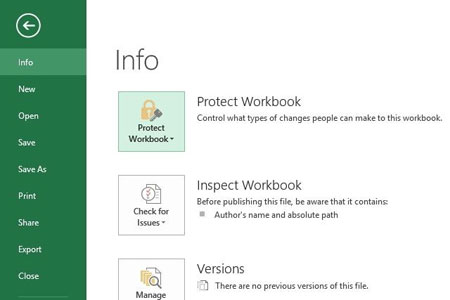
از نوار باز شده روی گزینه Encrypt with Password کلیک کنید.
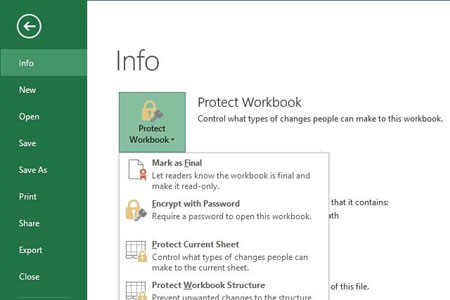
بلافاصله اکسل پنجره ای برای وارد کردن رمز عبور باز می کند شما می توانید رمز عبور خود را به سادگی در تکست بار باز شده وارد کنید اما به یاد داشته باشید که اگر رمز عبور خود را گم کنید دیگر امکان دسترسی به پرونده شما نیست. اکسل هیچ گزینه ای برای بازیابی رمز عبور وارد شده توسط شما ندارد.
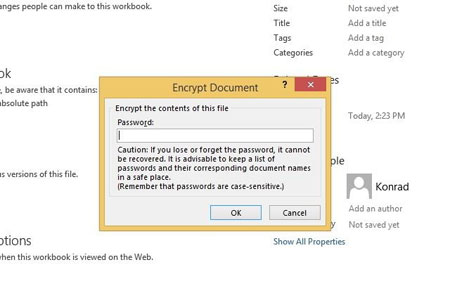
هنگامی که رمز عبور خود را انتخاب کردید مایکروسافت بی درنگ پرونده را رمز گذاری می کند و با هر بار باز کردن آن تقاضای رمز عبور خواهد کرد البته به یاد داشته باشید که این رمز عبور فقط برای پرونده انتخاب شده ایجاد می شود و برای دیگر این عمل را باید به صورت تکی انجام دهید.
ممکن است شما تصور کنید که دیگر همه چیز را درباره ویندوز را بدانید و چیزی برایتان از قلم جا نیوفتاده است، اما بگذارید کمی واقعیتر به این مسئله نگاه کنیم؛ هنوز هم قابلیتها و ترفندهایی وجود دارند که بصورت کامل مستندسازی نشدهاند و ممکن است از بعضی از آنها بیخبر باشید.
ما در این مقاله سعی بر آن داشتیم که در دل این سیستمعامل وارد شویم و بهترین قابلیتها و امکانات مخفی آن را برایتان استخراج کنیم؛ یا حداقل بعضی از عملیات را بهشکلی راحتتر انجام دهید. پس همراه با ما باشید..
۱. کلیدهای ترکیبی Win + X: کلید مورد علاقه شما
تعداد کمی از کاربران ویندوز از این کلید جادویی استفاده میکنند. کافیست که با فشردن همزمان دو کلید Windows + X به صفحه Windows Mobility Center دسترسی پیدا کنید. این پنجره در دو نسخه ویندوز ۷ و ویستا برای شما نشان داده میشود که توسط آن میتوانید عملیات مهم را بهراحتی انجام دهید؛ مثلاً نوع مصرف باتری خود را تغییر دهید، وایرلس دستگاهتان را بررسی نمایید و …
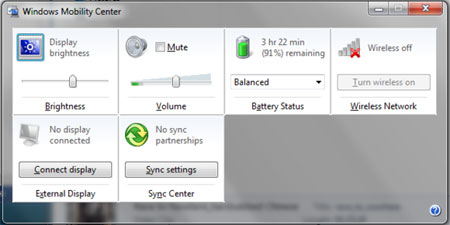
بالطبع در این پنجره قابلیت جدیدی وجود ندارد، اما انجام چندی از کارها را برایتان راحتتر خواهد کرد. متأسفانه این پنجره در ویندوز ۸ حذف شده و با استفاده از کلید ترکیبی فوق، برای شما تنها یک منو باز خواهد کرد که میانبرهایی در آن وجود دارد.
۲. ضبط و ذخیره همه کلیکها و کلیدهای فشرده شده برای رفع مشکل
اگر شما تاکنون سعی کردهاید تا مشکل کامپیوتری یکی از دوستانتان را برطرف کنید، احتمالاً متوجه شدهاید که چقدر مهم است بدانید که طرف مقابل قدم به قدم در حال انجام چه عملیاتی هست؛ خصوصاً وقتی که مشکلش همچنان پابرجا میماند و نمیدانید کجای راهحل شما را غلط رفته است. سیستمعامل ویندوز اکنون دارای قابلیتی به نام Problem Steps Recorder است که میتوانید آن را تحت نام Record steps or reproduce a problem بیابید.
در ویندوز ۸ کافیست که با باز کردن منوی Start، عبارت Steps Recorder را تایپ کنید.

وقتی که این نرمافزار را اجرا میکنید، شما با یک پنجره بسیار ساده مواجه خواهید شد؛ کافیست که بر روی Start Record کلیک کنید تا تمامی کارهای شما ضبط و ثبت شوند. در نهایت، یک فایل HTML بصورت ZIP شده در اختیارتان قرار خواهد گرفت.
۳. کلید شیفت + چپ کلیک روی برنامه باز در Taskbar
اگر میخواهید که یک پنجره دیگر از نرمافزاری که فعلاً در حال اجرا هست را باز کنید، کافیست که کلید Shift را نگهداشته، یک کلیک با موس بر روی آن برنامه انجام دهید؛ خواهید دید که نسخه دیگری از همان برنامه برایتان اجرا میشود. این قابلیت در دو ویندوز ۷ و ۸ قابل اجراست.
۴. اسکرینشات سریع از کل صفحه
کلید PrintScreen برای گرفتن یک اسکرینشات ممکن است کمی کند باشد. در ویندوز ۷، ابزاری به نام Windows 7 Snipping Tool وجود دارد که توسط آن گرفتن اسکرینشات را کمی راحتتر کرد. در ویندوز ۸، قابلیت دیگری اضافه شده که تنها با استفاده از کلیدهای ترکیبی Windows + PrintScreen، یک اسکرینشات کامل از کل صفحه برای شما گرفته میشود و در همان لحظه در پوشه Pictures ذخیره میشود.
۵. ایمیل فایل تنها با یک راست کلیک
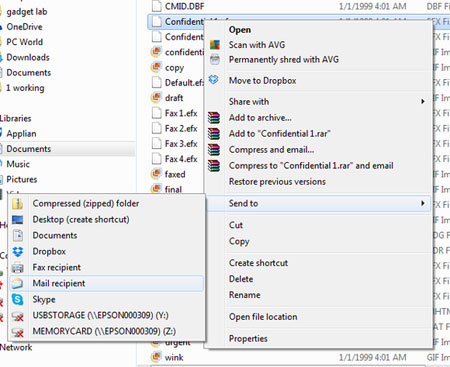
اگر شما کاربر یکی از نرمافزارهای ایمیل کلاینت همانند Outlook باشید، ویندوز ۷ و ۸ کار ارسال فایل را برای شما راحتتر کرده است! تنها کافیست که بر روی فایل مورد نظرتان راست کلیک کرده و گزینه Send To > Mail recipient را انتخاب کنید. باقی کار را به عهده نرمافزار ایمیل کلاینت بگذارید.
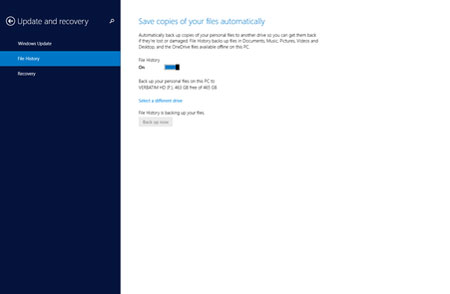
۶. استفاده از File History در ویندوز ۸
ویندوز ۸ قابلیتی را با نام File history اضافه کرده که تعداد کمی از کاربران با آن آشنایی دارند. برای استفاده از آن، کافیست که یک درایو دیسکسخت را به کامپیوتر خود متصل کنید، ویندوز بصورت خودکار شروع به آرشیو کردن فایلها میکند. حتی یک قابلیت بهتری که در File History موجود هست، ذخیره کردن نسخههای تغییر یافته یک فایل است؛ بدین صورت که اگر در یکی از فایلهای متنی خود تغییری را بصورت اشتباه انجام دادید و از نسخه قبل پشتیبان ندارید، میتوانید که بوسیله این امکان، نسخههای قبلتر را ببینید. برای فعالسازی این قابلیت، در محیط جستجوی ویندوز ۸، کافیست نام این عبارت را جستجو کرده و آن را روشن نمایید.